Kurulum Rehberi
Carne - Oto Servis Yönetim Sistemi'ni bilgisayarınıza kurmak için aşağıdaki adımları takip edin.
Kurulum Dosyasını İndirin
Önce aşağıdaki butonuna tıklayarak güncel kurulum dosyasını bilgisayarınıza indirin.
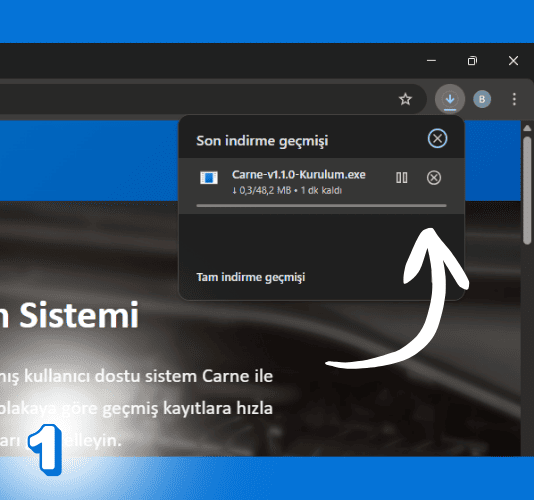
Görsel 1. Dosya varsayılan olarak C:\Users\Kullanıcı\Downloads klasörüne iner.
Kurulum Sihirbazını Başlatın
İndirme işlemi tamamlandıktan sonra "Carne-Kurulum.exe" isimli bu dosyaya çift tıklayarak çalıştırın. Dosyayı çalıştırdığınızda Windows aşağıdaki gibi bir güvenlik uyarısı verebilir.
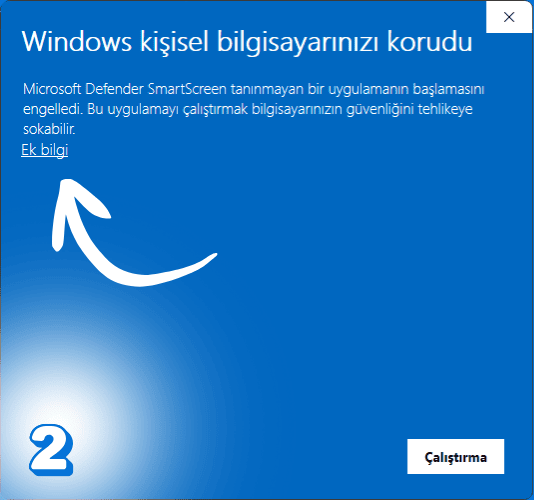
Görsel 2. Bu penceredeki "Ek bilgi" bağlantısına tıklayın.
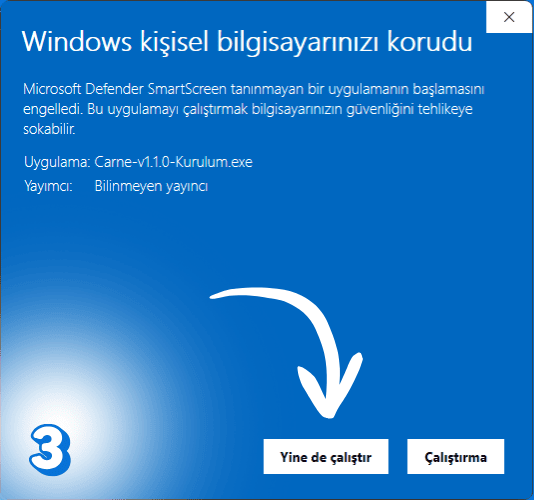
Görsel 3. Ardından "Yine de çalıştır" butonuna basın.
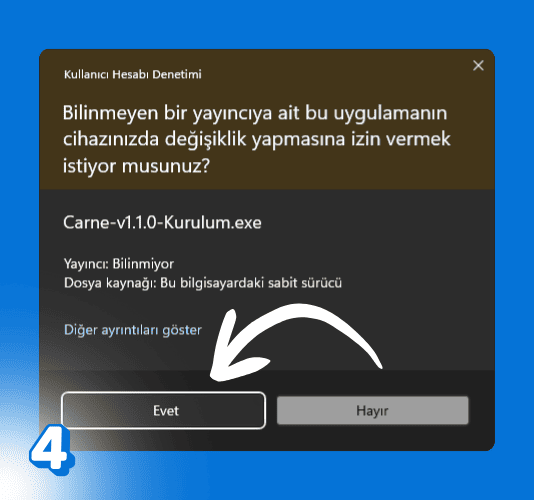
Görsel 4. Sonrasında Kullanıcı Hesabı Denetimi uyarı ekranındaki "Evet" butonuna tıklayın.
Kurulum Konumunu Seçin
Kurulum sihirbazı açıldığında programın kurulacağı klasörü seçebilirsiniz. Varsayılan konum önerilir.
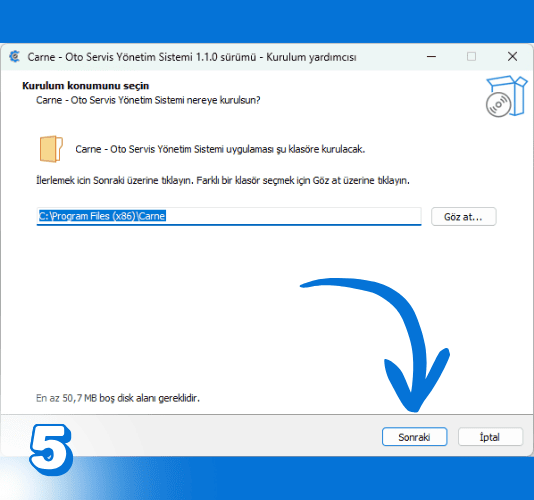
Görsel 5. Farklı bir konuma kurmak isterseniz "Gözat" butonunu kullanabilirsiniz. Seçiminizin ardından pencerenin sağ alt köşesindeki Sonraki butonu ile devam edin.
Bu adımda Windows'taki Başlat menüsüne Carne klasörü dahil edilecek.
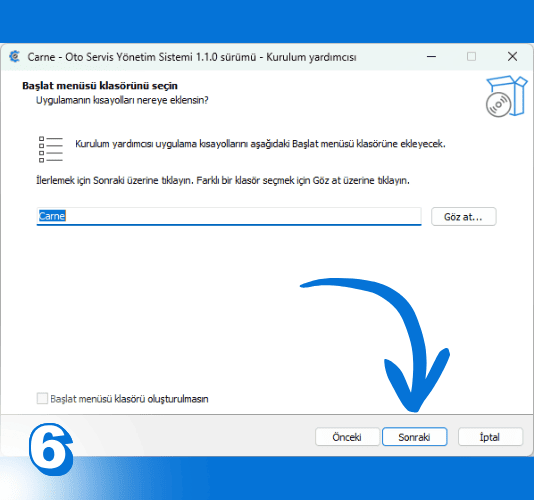
Görsel 6. Yine Sonraki butonu ile devam edin.
Masaüstü Kısayolu Oluşturun
Carne'ye kolay bir şekilde ulaşılması için masaüstünde kısayol oluşturulması önerilir.
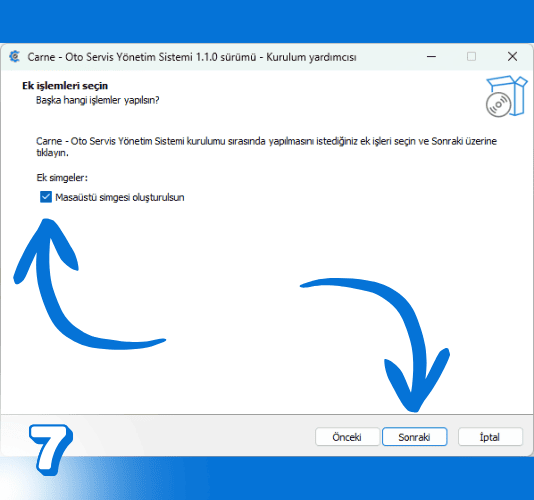
Görsel 7. Bunu yapmak için bu adımda "Masaüstü simgesi oluşturulsun" seçeneğini işaretlediğinize emin olun. Ardından Sonraki butonu ile kurulumu başlatın.
Kurulumu Tamamlayın
Kurulum işleminin tamamlanmasını bekleyin. Bu işlem sadece birkaç saniye sürecektir.
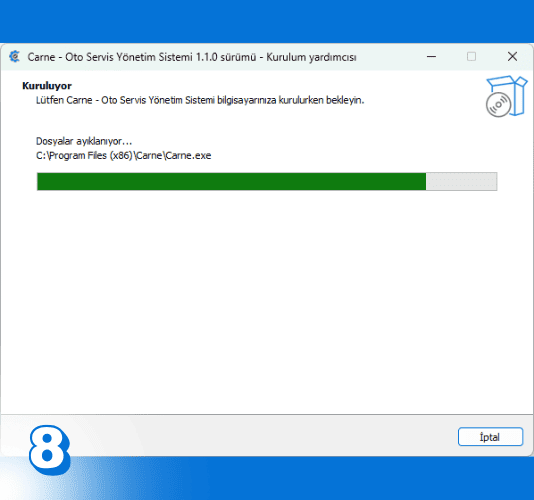
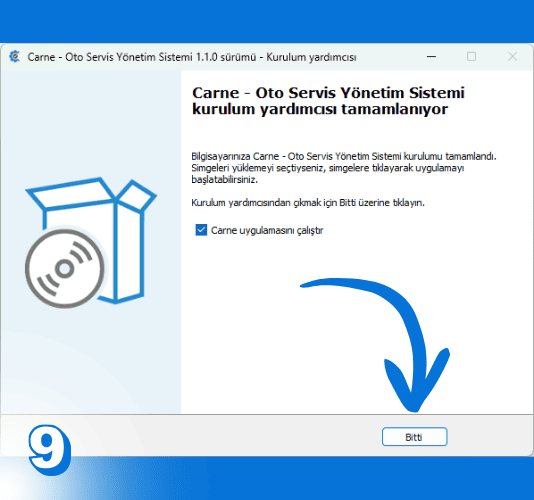
İşlem tamamlandığında "Bitti" butonuna tıklayın. Şimdi ilk çalıştırma ekranına geçeceksiniz.
İlk Çalıştırma
Carne'ye sisteminize yazma izinleri verebilmeniz için ekrana Kullanıcı Hesabı Denetimi uyarısı gelecektir.

Görsel 10. "Evet" butonuna tıklayarak kurulumu tamamlayın. Carne otomatik olarak açılacaktır.
İlk Ayarları Yapın
Carne açıldıktan sonra "Ayarlar" menüsünden işletme bilgilerinizi girin. Bu bilgiler, raporlarınızda işletme imzanız olarak görünecektir. Bu nedenle mümkün olduğunca eksiksiz doldurmanız önemlidir. Ayrıca "Randevular" modülünü sorunsuz kullanmak için penceredeki "Ayarlar" menüsünden işletmenizin çalışma günlerini ve saatlerinizi de ayarlamalısınız. Özetle:
Ayarlar ↴
- Firma unvanı, adresi ve yetkilisi
- Telefon, e-posta ve web site bilgisi
- Vergi dairesi ve VKN/TCKN
- IBAN bilgisi
Bilgi: Yedek parça satışınız varsa Stok Yönetimi'ni Etkinleştir seçeneğini seçebilirsiniz.
Randevular » Ayarlar ↴
- Çalışma günleri ve saatleri
Bu bilgileri girip kaydettikten sonra Carne kullanımınıza hazırdır.
Bilgi: Ayrıca Yedekleme menüsündeki seçeneklerle verilerinizi tercihinize göre yedekleyebilirsiniz.
Tebrikler! Carne - Oto Servis Yönetim Sistemi'ni başarıyla bilgisayarınıza kurdunuz. Hepsi bu kadardı.
Sistem Gereksinimleri
Kurulum öncesinde bilgisayarınızın aşağıdaki asgari sistem gereksinimlerini karşıladığına emin olun:
- İşletim Sistemi: Microsoft Windows 10 (64-bit) veya daha yeni
- İşlemci: Intel Core i3 veya AMD Ryzen 3 (2.0 GHz ve üstü)
- RAM: 4 GB (8 GB önerilir)
- Depolama: 500 MB boş alan
- Ekran Çözünürlüğü: 1366x768 (en az)
Teknik Destek
Kurulum sırasında sorun yaşarsanız aşağıdaki kanallardan destek alabilirsiniz:
- E-posta: [email protected]
- Telefon: 0551 892 34 14